Domain profilwellen.de kaufen?
Wir ziehen mit dem Projekt
profilwellen.de um.
Sind Sie am Kauf der Domain
profilwellen.de interessiert?
domain@kv-gmbh.de · 0541-91531010
Domain profilwellen.de kaufen?
Wo finde ich den Android Gerätemanager?
Der Android Gerätemanager ist ein nützliches Tool, um verlorene oder gestohlene Android-Geräte zu orten, zu sperren oder zu löschen. Um den Android Gerätemanager zu nutzen, musst du dich mit deinem Google-Konto auf dem verlorenen Gerät anmelden. Anschließend kannst du den Gerätemanager über die Website "android.com/find" aufrufen. Dort kannst du dein Gerät lokalisieren, klingeln lassen, sperren oder sogar alle Daten darauf löschen. Es ist wichtig, den Gerätemanager im Voraus zu aktivieren, damit du im Falle eines Verlusts schnell reagieren kannst. **
Was bedeutet "PCI-Gerät" im Gerätemanager?
Im Gerätemanager steht "PCI-Gerät" für ein Gerät, das über den PCI-Bus mit dem Computer verbunden ist. PCI steht für Peripheral Component Interconnect und ist eine Schnittstelle, die es ermöglicht, verschiedene Erweiterungskarten wie Grafikkarten, Netzwerkkarten oder Soundkarten mit dem Motherboard zu verbinden. Wenn im Gerätemanager ein Gerät als "PCI-Gerät" angezeigt wird, bedeutet dies, dass der Treiber für dieses Gerät nicht installiert ist oder dass ein Problem mit der Verbindung besteht. **

Ähnliche Suchbegriffe für Gerätemanager
Top-Angebote
Produkte zum Begriff Gerätemanager:
-
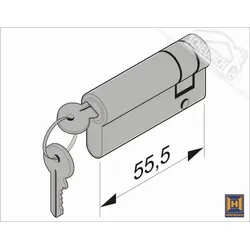
Hörmann Profil-Halbzylinder, 70 + 10 mm für Industrie-SektionaltorHörmann Profil-Halbzylinder, 70 + 10 mmverschiedenschließend Schließhebel links, TS 42 Produktionszeitraum: 31.08.81-22.08.86, Baureihe S, SPU, APU, ALR Produktionszeitraum: 25.08.86-07.07.92, Baureihe 20 Bj. 86-92 (STE 20, SPU 20, APU 20, TAP 20, ALR 20, TAR 20) Produktionszeitraum: 10.08.92-06.07.01, Baureihe 30 Bj. 92-01 (STE 30, SPU 30, APU 30, TAP 30, ALR 30, TAR 30) Produktionszeitraum: 09.07.2001-, Baureihe 40 Bj. 01 (STE 40, TPU 40, SPU 40, APU 40, TAP 40, ALR 40, ALS 40, TAR 40, DPU) Alte Arttikelnummer: 302107686,55 €*Versand: 5,90 €Sichere Weiterleitung zum Anbieter
-
Maler Nolten. Bearbeitung, Belletristik von Eduard MörikeDie historisch-kritische Ausgabe der Werke und Briefe von Eduard Mörike bietet eine fundierte und detaillierte Betrachtung des literarischen Schaffens des Autors. Diese Ausgabe, die sowohl Romane als auch Erzählungen umfasst, richtet sich an Leserinnen und Leser, die ein tieferes Verständnis für die literarische und historische Bedeutung der Texte anstreben. Die sorgfältige Bearbeitung und Kommentierung der Texte ermöglicht es, die vielschichtigen Ebenen von Mörikes Werk zu erfassen und in einen breiteren kulturellen Kontext einzuordnen. Die Ausgabe besticht durch ihre wissenschaftliche Präzision und die klare Struktur, die es ermöglicht, die Entwicklung des Autors nachzuvollziehen. Die Texte werden in einem festen Einband präsentiert, was nicht nur den Schutz des Inhalts gewährleistet, sondern auch eine ansprechende Haptik bietet. Diese Ausgabe ist ein wertvolles Sammlerstück für Liebhaber historischer Literatur und bietet einen tiefen Einblick in die literarische Welt des 19. Jahrhunderts.39,00 €*Versand: 0,00 €Sichere Weiterleitung zum Anbieter



-
Wo finde ich das Motherboard im Gerätemanager?
Im Gerätemanager findest du das Motherboard unter der Kategorie "Systemgeräte" oder "Mainboards". Um dorthin zu gelangen, klicke mit der rechten Maustaste auf das Windows-Symbol unten links auf dem Bildschirm und wähle "Gerätemanager" aus. Suche dann nach der entsprechenden Kategorie, um das Motherboard aufzulisten. Alternativ kannst du auch die Suchfunktion im Gerätemanager verwenden und nach "Motherboard" suchen, um es schnell zu finden. Wenn du das Motherboard gefunden hast, kannst du durch einen Doppelklick darauf weitere Informationen wie den Hersteller, den Treiberstatus und andere Details anzeigen. **
-
Wo finde ich mein Mainboard im Gerätemanager?
Im Gerätemanager findest du dein Mainboard unter der Kategorie "Systemgeräte" oder "Mainboards". Um dorthin zu gelangen, klicke mit der rechten Maustaste auf das Windows-Symbol unten links auf dem Bildschirm und wähle "Geräte-Manager" aus. Suche dann nach einer Liste von Geräten, die unter anderem dein Mainboard auflisten. Du kannst auch die Suchfunktion im Gerätemanager verwenden und nach "Mainboard" oder dem Namen des Herstellers suchen, um es schneller zu finden. Wenn du dein Mainboard gefunden hast, kannst du durch einen Rechtsklick auf das Gerät weitere Informationen anzeigen lassen. **
-
Wo finde ich den Gerätemanager bei Mac?
Der Gerätemanager bei Mac heißt "Systeminformationen" und kann über das Apple-Menü in der oberen linken Ecke des Bildschirms aufgerufen werden. Alternativ kann man auch die Tastenkombination "cmd + Leertaste" drücken und nach "Systeminformationen" suchen. Dort findet man detaillierte Informationen über die Hardware und Software des Macs, wie z.B. Prozessor, Speicher, Grafikkarte und angeschlossene Geräte. Man kann auch den Gerätemanager über das Dienstprogramm "Systemeinstellungen" aufrufen und dort unter "Hardware" die benötigten Informationen finden. **
-
Wo finde ich das Touchpad im Gerätemanager?
Im Gerätemanager findest du das Touchpad unter der Kategorie "Mäuse und andere Zeigegeräte". Um dorthin zu gelangen, klicke mit der rechten Maustaste auf das Windows-Symbol in der Taskleiste und wähle "Geräte-Manager" aus. In der Liste der Geräte suchst du dann nach dem Eintrag für das Touchpad. Falls du es nicht findest, könnte es sein, dass es unter einer anderen Kategorie wie "Eingabegeräte" aufgeführt ist. Wenn du weiterhin Schwierigkeiten hast, das Touchpad zu finden, kannst du auch die Suchfunktion im Gerätemanager nutzen und nach "Touchpad" suchen. **

Ist die PS2-Tastatur im Gerätemanager verschwunden?
Es ist möglich, dass die PS2-Tastatur im Gerätemanager verschwunden ist, wenn es ein Problem mit dem Treiber oder der Verbindung gibt. Um das Problem zu beheben, können Sie versuchen, den Treiber zu aktualisieren oder die Tastatur neu anzuschließen. Wenn das nicht funktioniert, könnte es auch ein Hardwareproblem sein und Sie sollten möglicherweise die Tastatur austauschen. **
Was zeigt der Gerätemanager für einen Fehler?
Der Gerätemanager zeigt möglicherweise einen Fehlercode oder eine Fehlermeldung an, die auf ein Problem mit einem bestimmten Gerät oder Treiber hinweist. Dies kann beispielsweise ein Konflikt zwischen Geräten, ein fehlender oder veralteter Treiber oder ein Hardwarefehler sein. Der Gerätemanager kann auch anzeigen, ob ein Gerät ordnungsgemäß funktioniert oder deaktiviert ist. **
Top-Angebote
Produkte zum Begriff Gerätemanager:
-
FESTOOL Spannflansch HK 85 BearbeitungSie suchen ein Festool-Ersatzteil? Wir helfen Ihnen dabei! Um das richtige Ersatzteil für Ihr Werkzeug zu finden, benötigen Sie den genauen Maschinentyp und die Teilenummer (T-Nr.). Wo finde ich die Gerätedaten? Die Daten befinden sich auf dem Leistungsschild direkt an Ihrer Maschine und auf Ihrer Garantiekarte. Im elektronischen Ersatzteilkatalog von Festool (ekat.festool.de) an Hand der Maschinenbezeichnung das passende Ersatzteil mit Artikelnummer heraus suchen und bei uns im Onlineshop im Suchfeld oben eingeben oder telefonisch bei unserem Ersatzteileverkauf unter der Nummer +49 (0)34772-26411 bestellen. Bitte beachten: Hinweise zur Ersatzteilverwendung Alle Festool Werkzeuge sollten aus Qualitäts- und Sicherheitsgründen nur von autorisierten Werkstätten repariert werden. Am besten beauftragen sie die Reparatur einfach und bequem direkt online. --> Zum Festool Ersatzteilkatalog --> Online-Reparaturauftrag Gesetzlich ist vorgeschrieben, dass nach jeder Öffnung des Gehäuses eine „Sicherheitsprüfung gemäß der berufsgenossenschaftlichen DGUV Vorschrift 3+4 und der Richtlinie DIN VDE 0701/0702“ durchzuführen ist. Dies kann nur durch eine speziell geschulte Fachkraft erfolgen. In vielen Fällen werden zudem Spezialwerkzeuge zur ordnungsgemäßen Instandsetzung benötigt. Bitte beachten Sie, dass alle Garantie- und Gewährleistungsansprüche erlöschen, wenn unautorisierte Reparaturversuche vorgenommen werden. Wir raten daher von eigenen Reparaturen ausdrücklich ab. Im elektronischen Ersatzteilkatalog von Festool (ekat.festool.de) an Hand der Maschinenbezeichnung das passende Ersatzteil mit Artikelnummer heraus suchen und bei uns im Onlineshop im Suchfeld oben eingeben oder telefonisch bei unserem Ersatzteileverkauf unter der Nummer +49 (0)34772-26411 bestellen. Bitte beachten: Hinweise zur Ersatzteilverwendung Alle Festool Werkzeuge sollten aus Qualitäts- und Sicherheitsgründen nur von autorisierten Werkstätten repariert werden. Am besten beauftragen sie die Reparatur einfach und bequem direkt online. --> Zum Festool Ersatzteilkatalog --> Online-Reparaturauftrag Gesetzlich ist vorgeschrieben, dass nach jeder Öffnung des Gehäuses eine „Sicherheitsprüfung gemäß der berufsgenossenschaftlichen DGUV Vorschrift 3+4 und der Richtlinie DIN VDE 0701/0702“ durchzuführen ist. Dies kann nur durch eine speziell geschulte Fachkraft erfolgen. In vielen Fällen werden zudem Spezialwerkzeuge zur ordnungsgemäßen Instandsetzung benötigt. Bitte beachten Sie, dass alle Garantie- und Gewährleistungsansprüche erlöschen, wenn unautorisierte Reparaturversuche vorgenommen werden. Wir raten daher von eigenen Reparaturen ausdrücklich ab. Sie suchen ein Festool-Ersatzteil? Wir helfen Ihnen dabei! Um das richtige Ersatzteil für Ihr Werkzeug zu finden, benötigen Sie den genauen Maschinentyp und die Teilenummer (T-Nr.). Wo finde ich die Gerätedaten? Die Daten befinden sich auf dem Leistungsschild direkt an Ihrer Maschine und auf Ihrer Garantiekarte. Im elektronischen Ersatzteilkatalog von Festool (ekat.festool.de) an Hand der Maschinenbezeichnung das passende Ersatzteil mit Artikelnummer heraus suchen und bei uns im Onlineshop im Suchfeld oben eingeben oder telefonisch bei unserem Ersatzteileverkauf unter der Nummer +49 (0)34772-26411 bestellen. Bitte beachten: Hinweise zur Ersatzteilverwendung Alle Festool Werkzeuge sollten aus Qualitäts- und Sicherheitsgründen nur von autorisierten Werkstätten repariert werden. Am besten beauftragen sie die Reparatur einfach und bequem direkt online. --> Zum Festool Ersatzteilkatalog --> Online-Reparaturauftrag Gesetzlich ist vorgeschrieben, dass nach jeder Öffnung des Gehäuses eine „Sicherheitsprüfung gemäß der berufsgenossenschaftlichen DGUV Vorschrift 3+4 und der Richtlinie DIN VDE 0701/0702“ durchzuführen ist. Dies kann nur durch eine speziell geschulte Fachkraft erfolgen. In vielen Fällen werden zudem Spezialwerkzeuge zur ordnungsgemäßen Instandsetzung benötigt. Bitte beachten Sie, dass alle Garantie- und Gewährleistungsansprüche erlöschen, wenn unautorisierte Reparaturversuche vorgenommen werden. Wir raten daher von eigenen Reparaturen ausdrücklich ab.15,71 €*Versand: 5,40 €Sichere Weiterleitung zum Anbieter
-
Hörmann Profil-Halbzylinder, 45,5 + 10 mm für Industrie-SektionaltorHörmann Profil-Halbzylinder, 45,5 + 10 mmverschiedenschließend Schließhebel links, TS 16 Produktionszeitraum: 31.08.81-22.08.86, Baureihe S, SPU, APU, ALR Produktionszeitraum: 25.08.86-07.07.92, Baureihe 20 Bj. 86-92 (STE 20, SPU 20, APU 20, TAP 20, ALR 20, TAR 20) Produktionszeitraum: 10.08.92-06.07.01, Baureihe 30 Bj. 92-01 (STE 30, SPU 30, APU 30, TAP 30, ALR 30, TAR 30) Produktionszeitraum: 09.07.2001-, Baureihe 40 Bj. 01 (STE 40, TPU 40, SPU 40, APU 40, TAP 40, ALR 40, ALS 40, TAR 40, DPU)66,07 €*Versand: 5,90 €Sichere Weiterleitung zum Anbieter
-
Hörmann Profil-Halbzylinder, 70 + 10 mm für Industrie-SektionaltorHörmann Profil-Halbzylinder, 70 + 10 mmverschiedenschließend Schließhebel links, TS 42 Produktionszeitraum: 31.08.81-22.08.86, Baureihe S, SPU, APU, ALR Produktionszeitraum: 25.08.86-07.07.92, Baureihe 20 Bj. 86-92 (STE 20, SPU 20, APU 20, TAP 20, ALR 20, TAR 20) Produktionszeitraum: 10.08.92-06.07.01, Baureihe 30 Bj. 92-01 (STE 30, SPU 30, APU 30, TAP 30, ALR 30, TAR 30) Produktionszeitraum: 09.07.2001-, Baureihe 40 Bj. 01 (STE 40, TPU 40, SPU 40, APU 40, TAP 40, ALR 40, ALS 40, TAR 40, DPU) Alte Arttikelnummer: 302107686,55 €*Versand: 5,90 €Sichere Weiterleitung zum Anbieter
-
Maler Nolten. Bearbeitung, Belletristik von Eduard MörikeDie historisch-kritische Ausgabe der Werke und Briefe von Eduard Mörike bietet eine fundierte und detaillierte Betrachtung des literarischen Schaffens des Autors. Diese Ausgabe, die sowohl Romane als auch Erzählungen umfasst, richtet sich an Leserinnen und Leser, die ein tieferes Verständnis für die literarische und historische Bedeutung der Texte anstreben. Die sorgfältige Bearbeitung und Kommentierung der Texte ermöglicht es, die vielschichtigen Ebenen von Mörikes Werk zu erfassen und in einen breiteren kulturellen Kontext einzuordnen. Die Ausgabe besticht durch ihre wissenschaftliche Präzision und die klare Struktur, die es ermöglicht, die Entwicklung des Autors nachzuvollziehen. Die Texte werden in einem festen Einband präsentiert, was nicht nur den Schutz des Inhalts gewährleistet, sondern auch eine ansprechende Haptik bietet. Diese Ausgabe ist ein wertvolles Sammlerstück für Liebhaber historischer Literatur und bietet einen tiefen Einblick in die literarische Welt des 19. Jahrhunderts.39,00 €*Versand: 0,00 €Sichere Weiterleitung zum Anbieter
-
Wo finde ich den Android Gerätemanager?
Der Android Gerätemanager ist ein nützliches Tool, um verlorene oder gestohlene Android-Geräte zu orten, zu sperren oder zu löschen. Um den Android Gerätemanager zu nutzen, musst du dich mit deinem Google-Konto auf dem verlorenen Gerät anmelden. Anschließend kannst du den Gerätemanager über die Website "android.com/find" aufrufen. Dort kannst du dein Gerät lokalisieren, klingeln lassen, sperren oder sogar alle Daten darauf löschen. Es ist wichtig, den Gerätemanager im Voraus zu aktivieren, damit du im Falle eines Verlusts schnell reagieren kannst. **
-
Was bedeutet "PCI-Gerät" im Gerätemanager?
Im Gerätemanager steht "PCI-Gerät" für ein Gerät, das über den PCI-Bus mit dem Computer verbunden ist. PCI steht für Peripheral Component Interconnect und ist eine Schnittstelle, die es ermöglicht, verschiedene Erweiterungskarten wie Grafikkarten, Netzwerkkarten oder Soundkarten mit dem Motherboard zu verbinden. Wenn im Gerätemanager ein Gerät als "PCI-Gerät" angezeigt wird, bedeutet dies, dass der Treiber für dieses Gerät nicht installiert ist oder dass ein Problem mit der Verbindung besteht. **
-
Wo finde ich das Motherboard im Gerätemanager?
Im Gerätemanager findest du das Motherboard unter der Kategorie "Systemgeräte" oder "Mainboards". Um dorthin zu gelangen, klicke mit der rechten Maustaste auf das Windows-Symbol unten links auf dem Bildschirm und wähle "Gerätemanager" aus. Suche dann nach der entsprechenden Kategorie, um das Motherboard aufzulisten. Alternativ kannst du auch die Suchfunktion im Gerätemanager verwenden und nach "Motherboard" suchen, um es schnell zu finden. Wenn du das Motherboard gefunden hast, kannst du durch einen Doppelklick darauf weitere Informationen wie den Hersteller, den Treiberstatus und andere Details anzeigen. **
-
Wo finde ich mein Mainboard im Gerätemanager?
Im Gerätemanager findest du dein Mainboard unter der Kategorie "Systemgeräte" oder "Mainboards". Um dorthin zu gelangen, klicke mit der rechten Maustaste auf das Windows-Symbol unten links auf dem Bildschirm und wähle "Geräte-Manager" aus. Suche dann nach einer Liste von Geräten, die unter anderem dein Mainboard auflisten. Du kannst auch die Suchfunktion im Gerätemanager verwenden und nach "Mainboard" oder dem Namen des Herstellers suchen, um es schneller zu finden. Wenn du dein Mainboard gefunden hast, kannst du durch einen Rechtsklick auf das Gerät weitere Informationen anzeigen lassen. **
Ähnliche Suchbegriffe für Gerätemanager
-
Wo finde ich den Gerätemanager bei Mac?
Der Gerätemanager bei Mac heißt "Systeminformationen" und kann über das Apple-Menü in der oberen linken Ecke des Bildschirms aufgerufen werden. Alternativ kann man auch die Tastenkombination "cmd + Leertaste" drücken und nach "Systeminformationen" suchen. Dort findet man detaillierte Informationen über die Hardware und Software des Macs, wie z.B. Prozessor, Speicher, Grafikkarte und angeschlossene Geräte. Man kann auch den Gerätemanager über das Dienstprogramm "Systemeinstellungen" aufrufen und dort unter "Hardware" die benötigten Informationen finden. **
-
Wo finde ich das Touchpad im Gerätemanager?
Im Gerätemanager findest du das Touchpad unter der Kategorie "Mäuse und andere Zeigegeräte". Um dorthin zu gelangen, klicke mit der rechten Maustaste auf das Windows-Symbol in der Taskleiste und wähle "Geräte-Manager" aus. In der Liste der Geräte suchst du dann nach dem Eintrag für das Touchpad. Falls du es nicht findest, könnte es sein, dass es unter einer anderen Kategorie wie "Eingabegeräte" aufgeführt ist. Wenn du weiterhin Schwierigkeiten hast, das Touchpad zu finden, kannst du auch die Suchfunktion im Gerätemanager nutzen und nach "Touchpad" suchen. **
-
Ist die PS2-Tastatur im Gerätemanager verschwunden?
Es ist möglich, dass die PS2-Tastatur im Gerätemanager verschwunden ist, wenn es ein Problem mit dem Treiber oder der Verbindung gibt. Um das Problem zu beheben, können Sie versuchen, den Treiber zu aktualisieren oder die Tastatur neu anzuschließen. Wenn das nicht funktioniert, könnte es auch ein Hardwareproblem sein und Sie sollten möglicherweise die Tastatur austauschen. **
-
Was zeigt der Gerätemanager für einen Fehler?
Der Gerätemanager zeigt möglicherweise einen Fehlercode oder eine Fehlermeldung an, die auf ein Problem mit einem bestimmten Gerät oder Treiber hinweist. Dies kann beispielsweise ein Konflikt zwischen Geräten, ein fehlender oder veralteter Treiber oder ein Hardwarefehler sein. Der Gerätemanager kann auch anzeigen, ob ein Gerät ordnungsgemäß funktioniert oder deaktiviert ist. **
* Alle Preise verstehen sich inklusive der gesetzlichen Mehrwertsteuer und ggf. zuzüglich Versandkosten. Die Angebotsinformationen basieren auf den Angaben des jeweiligen Shops und werden über automatisierte Prozesse aktualisiert. Eine Aktualisierung in Echtzeit findet nicht statt, so dass es im Einzelfall zu Abweichungen kommen kann. ** Hinweis: Teile dieses Inhalts wurden von KI erstellt.